账号注册教程
1. GitHub 账号注册
- 访问 GitHub 注册页面 ↗ 填写基本信息并完成邮箱验证,完成账号创建
- 如遇问题可查看 GitHub 官方帮助 ↗
2. Vercel 账号注册
推荐使用 GitHub 账号登录可以更方便地导入和部署项目
- 访问 Vercel 官网 ↗
- 点击 “Sign Up”
- 选择 “Continue with GitHub”
- 授权 GitHub 账号关联
3. 数据库注册
提示:Pintree 的数据会存储在用户自己创建的数据库中,免费的数据库可能存在访问速度慢的问题,如果想要保证访问速度,可以考虑付费使用 Zeabur ↗
Neon(免费)
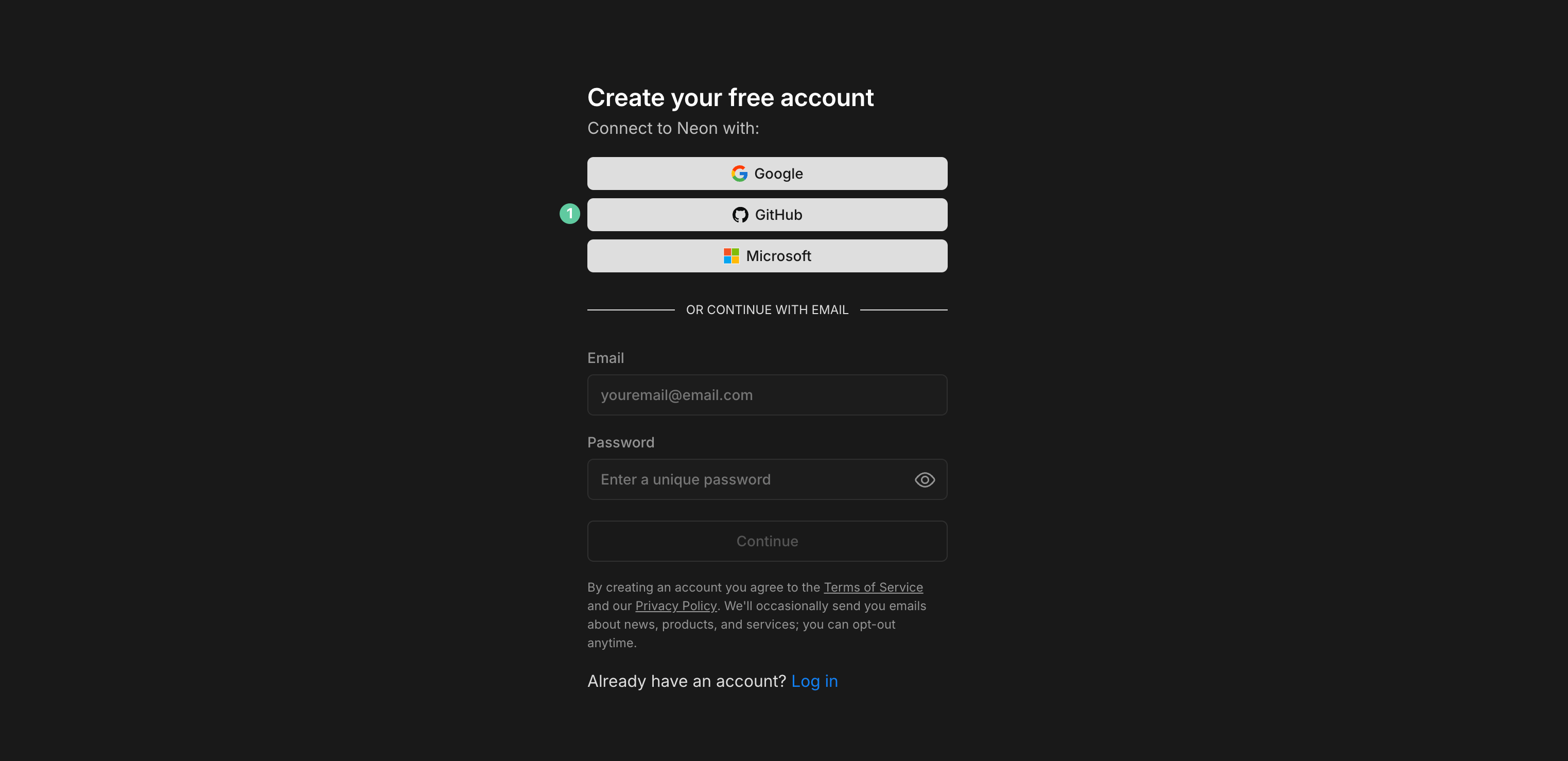
- 访问 Neon 注册页面 ↗,选择 “Continue with GitHub” 进行登录
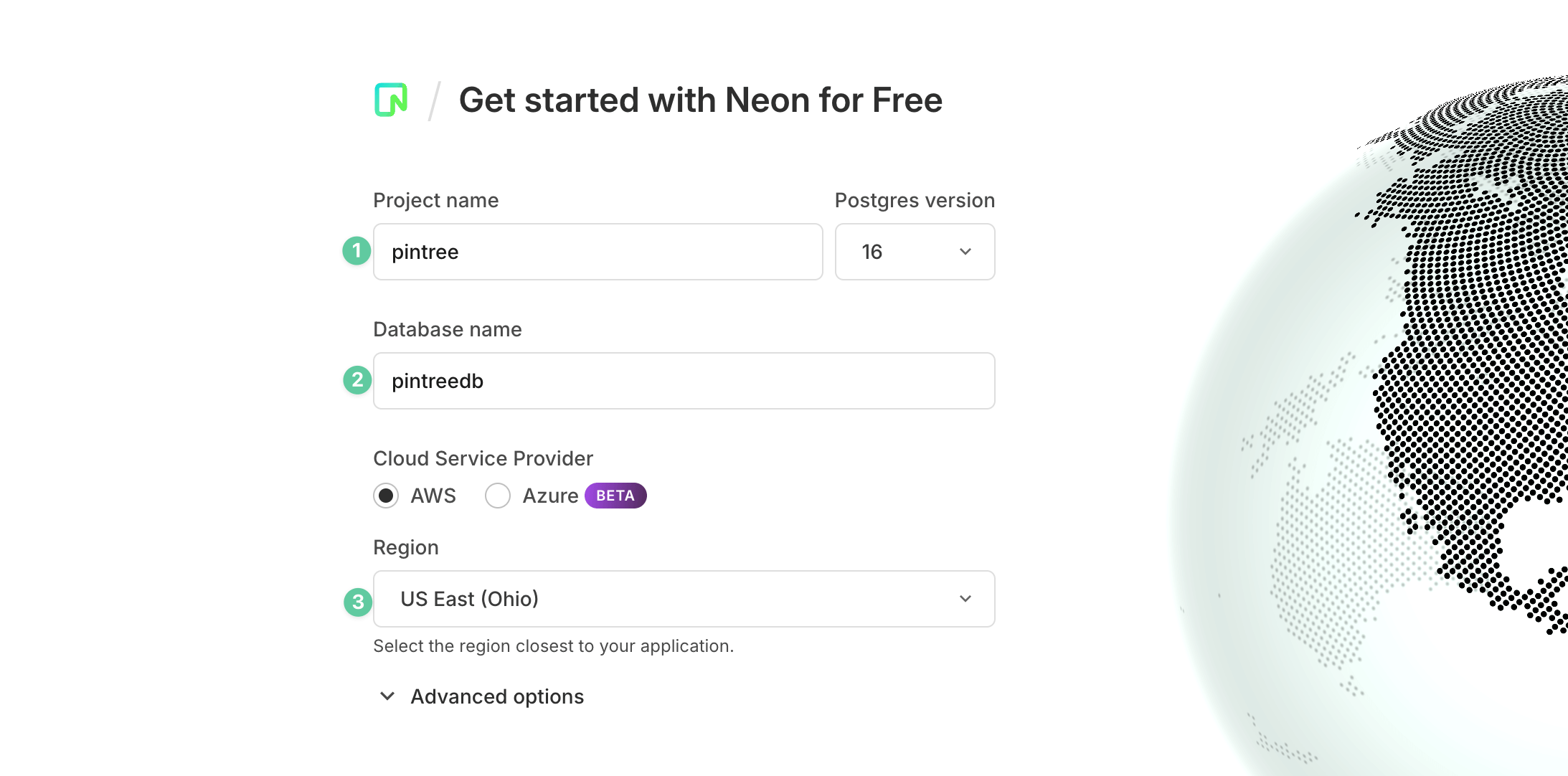
- 创建新项目:
- 输入项目名称(如:pintree)
- 选择数据库名称(如:pintreedb)
- 选择 Postgres 版本(建议选择 16)
- 选择区域(推荐 US East (Ohio))
- 选择云服务商(默认 AWS)
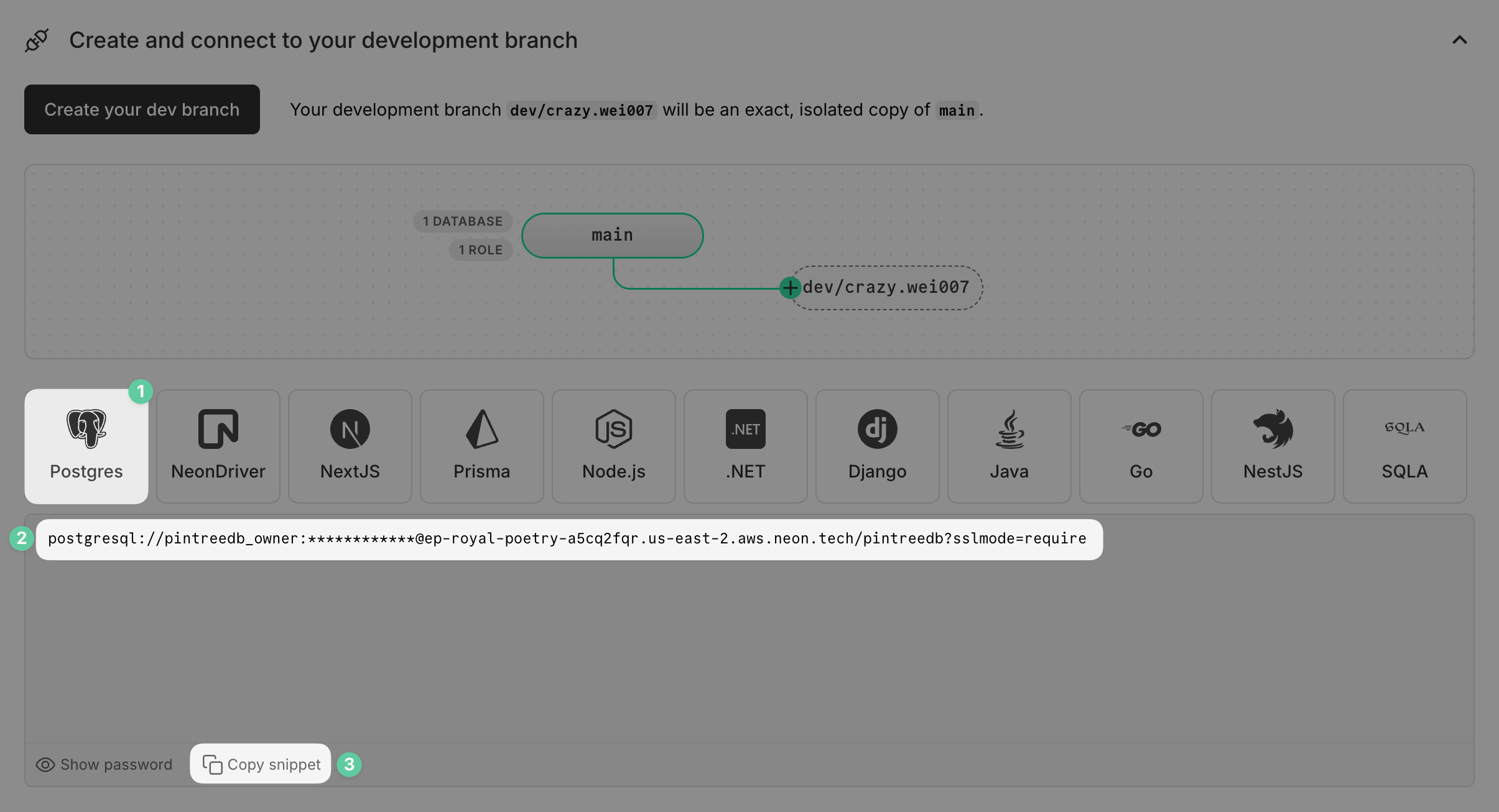
- 获取数据库连接信息:在项目创建完成后,复制数据库连接字符串,确保连接字符串末尾包含
**?sslmode=require**,保存备用,部署时需要
提示:Neon 提供免费套餐,完全足够个人项目使用
Zeabur($5/月)
- 访问 Zeabur 登录页面 ↗ 使用 GitHub 账号登录或邮箱注册

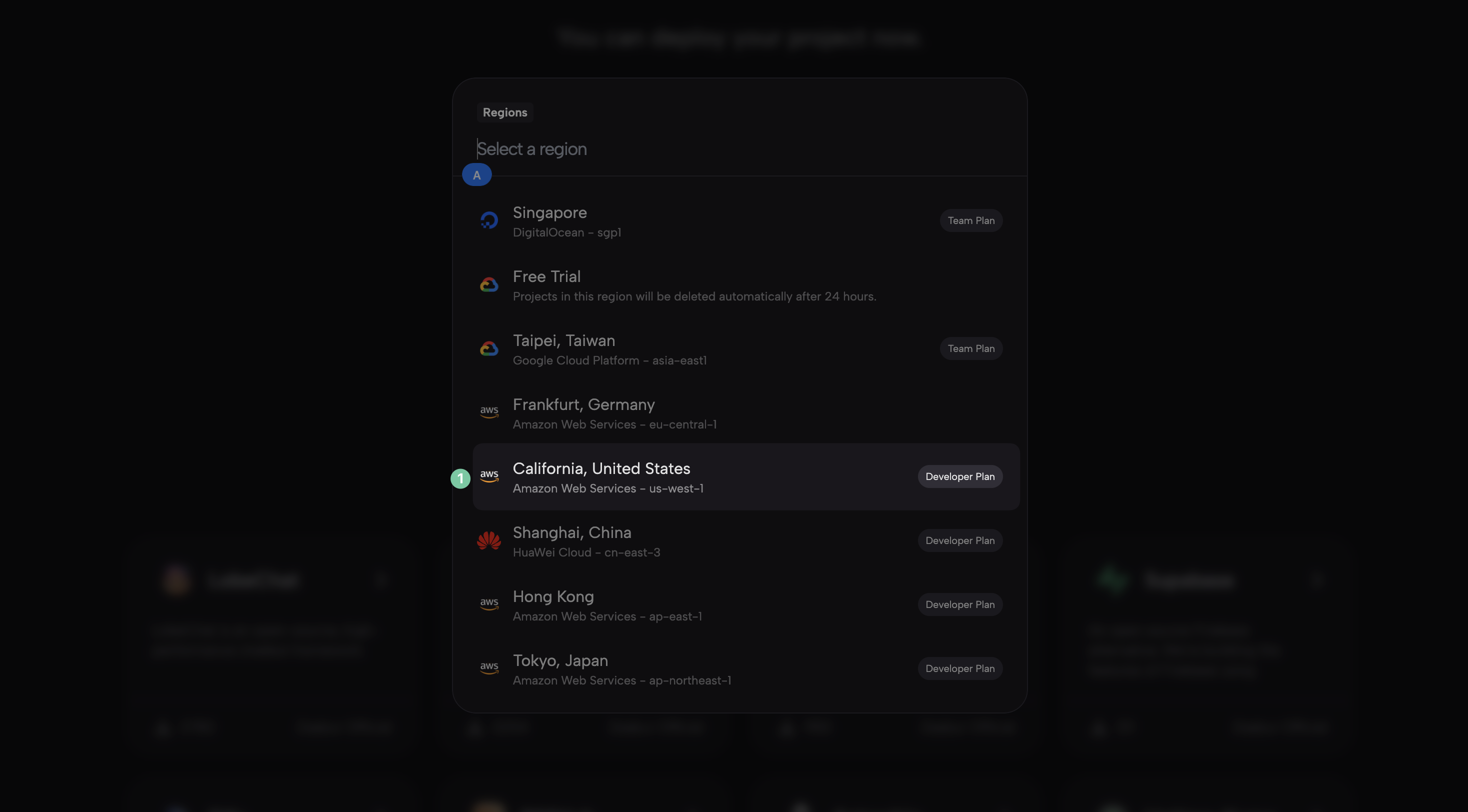
- 创建项目:点击 “Create New Project” 选择合适的数据存放地区(推荐北美),选择 “Developer Plan” $5/月
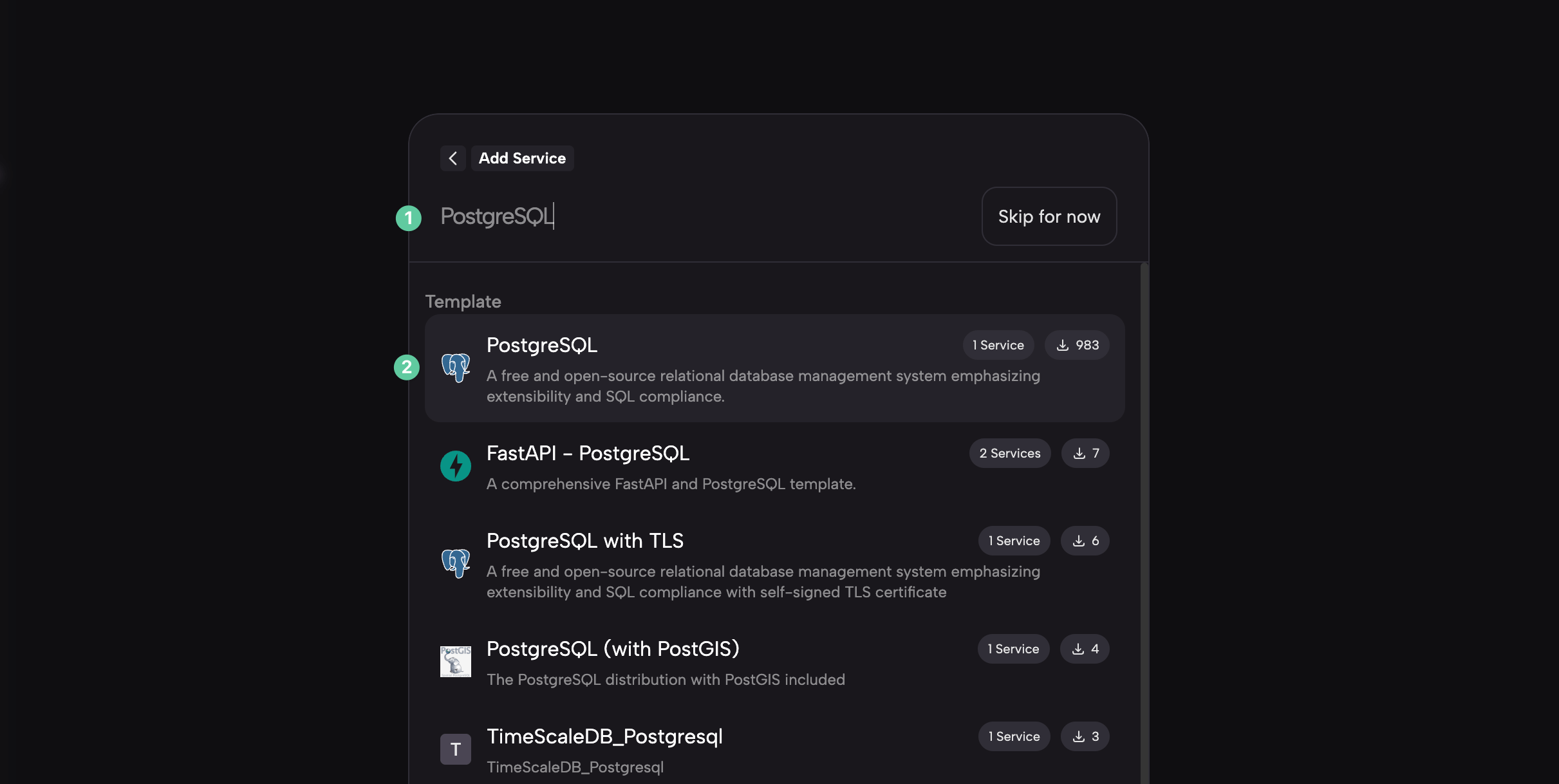
- 创建数据库:搜索 “PostgreSQL” 并点击创建
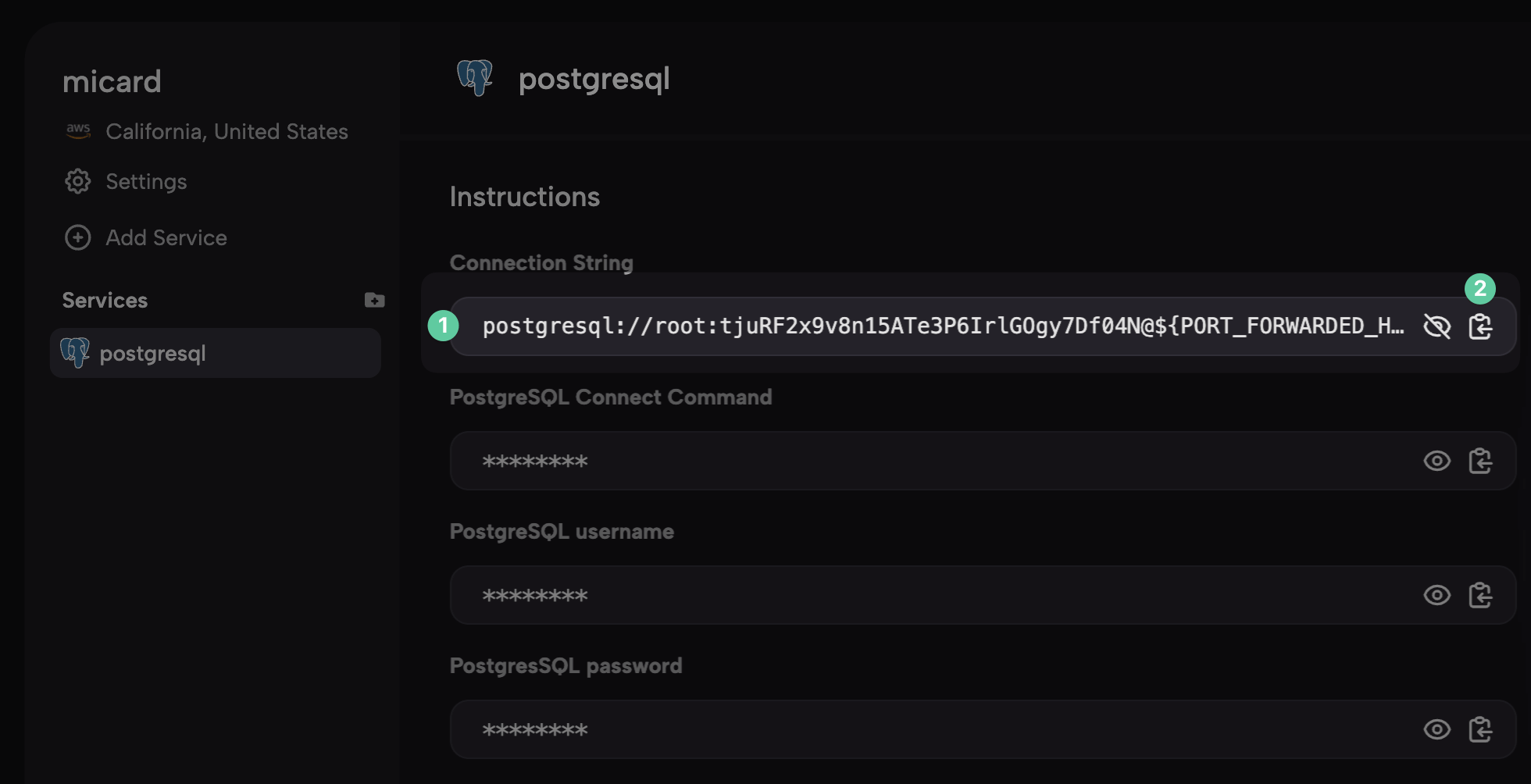
- 获取数据库连接信息:复制连接字符串(形如:
postgres://username:password@host:port/database),保存备用,部署时需要
常见问题
1. GitHub 相关
- 没收到验证邮件? 检查垃圾邮件或重新发送
- 用户名被占用? 尝试添加数字或其他组合
2. Vercel 相关
- GitHub 授权失败? 检查 GitHub 账号是否正常登录
- 部署权限问题? 确认已授权仓库访问权限
3. 数据库相关
- 连接字符串在哪里? 在数据库服务的控制面板中可以找到
- 免费额度够用吗? Neon 的免费额度足够个人使用,Zeabur 需要付费升级,但是速度更快。